来自 Proton Mail 团队

掌控线上世界的高速安全 VPN

全球数百万用户使用 Proton VPN 保护信息、访问全球互联网,随时随地保持连接。

30 天退款保障

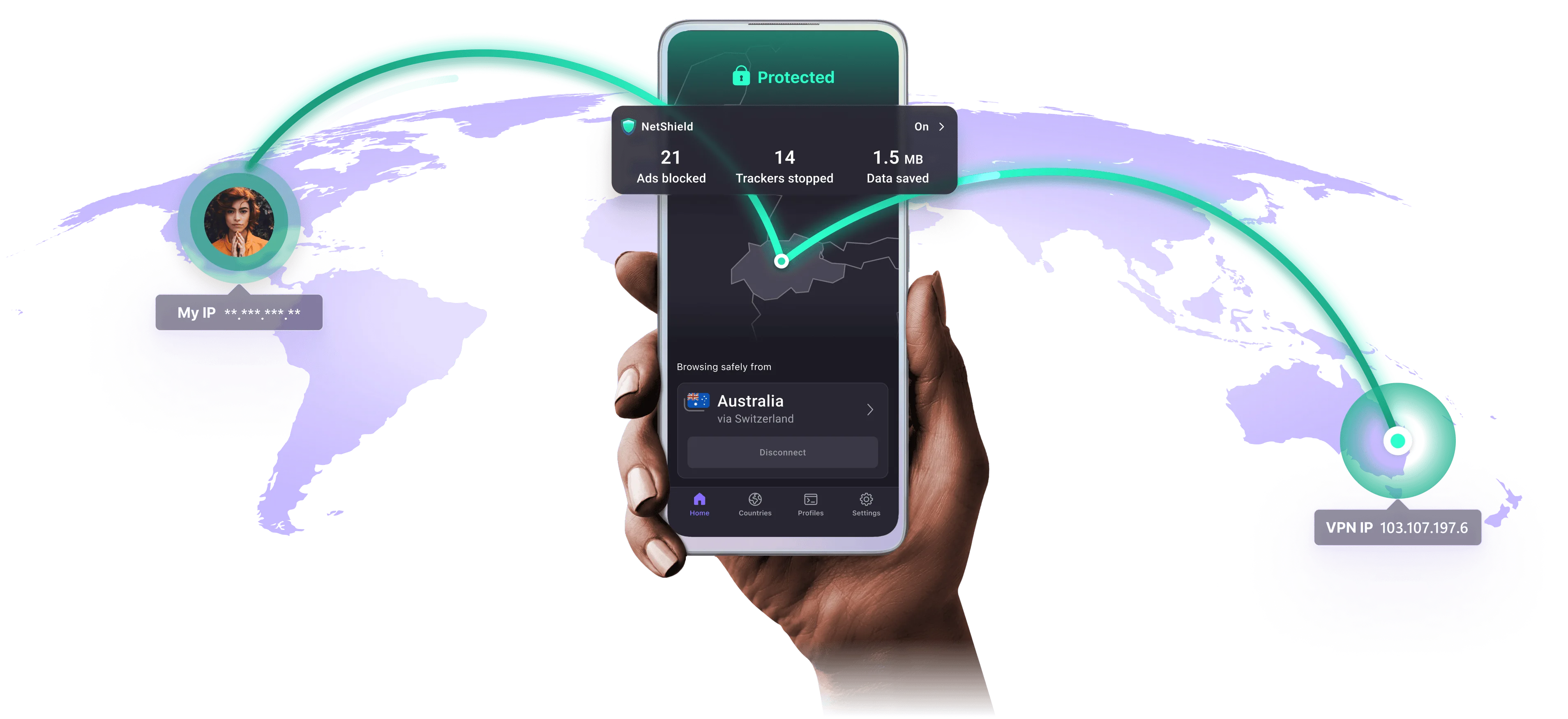
Proton VPN protected connection across a global map

为什么选择 Proton VPN

连接全球服务器

依托超过 2 万台、覆盖 140+ 国家/地区的服务器网络,享受稳定高速连接。
以更高速度浏览

10 Gbps 服务器与 VPN Accelerator,最高可将 VPN 速度提升约 400%。

以完整隐私探索互联网

依托瑞士隐私法、零日志政策与开源客户端;已有上亿用户选择用它保护数据。

拦截广告与恶意软件

使用 NetShield DNS 过滤拦截广告与跟踪器,减少画像追踪并提升安全性。

访问全球内容并绕过审查

借助 Stealth 协议解锁流媒体库与受限站点,应对地理与审查限制。

最多同时连接 10 台设备

一份订阅覆盖手机、平板、电脑与浏览器,跨平台性能优化。

VPN 如何工作?

在设备上打开 VPN 应用后,会与 VPN 服务器建立加密连接。这条经互联网传输的加密通道通常称为 VPN 隧道。
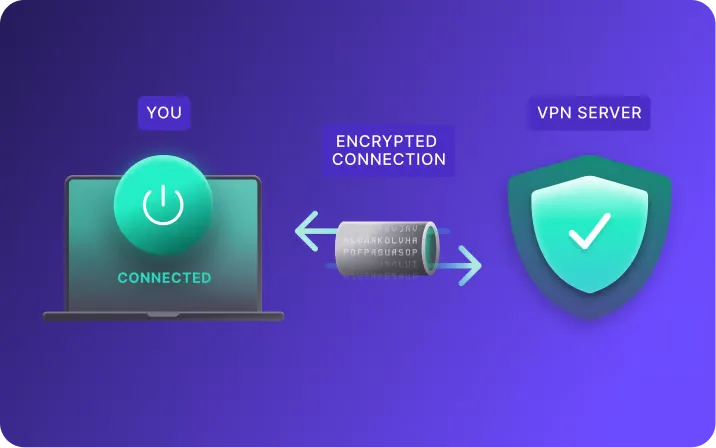
设备与 VPN 服务器之间的加密连接

联系

连接 VPN 后,设备会接入由服务商(如 Proton VPN)运营的服务器。设备与服务器之间全程加密,保护传输中的数据。
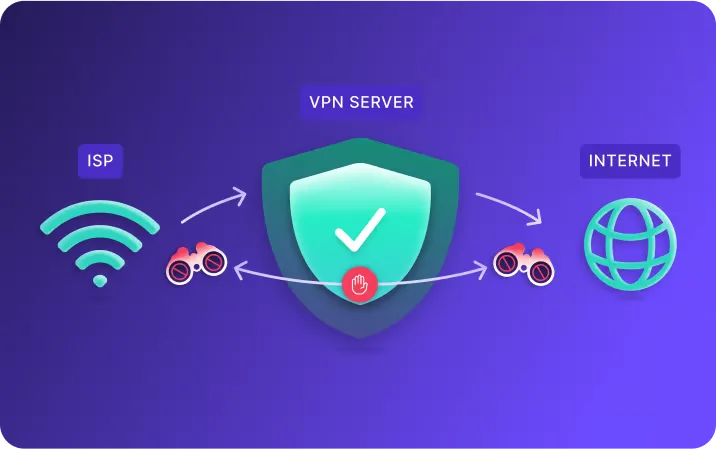
VPN 服务器在 ISP 与互联网之间隐藏活动

隐藏

VPN 服务器位于 ISP 与互联网之间,可阻止 ISP 查看你的访问活动,也避免网站看到你的真实 IP 与位置。

通过 VPN 路由伪装位置以绕过审查

绕过

连接到其他国家/地区的 VPN 服务器,可绕过本地审查,相当于“伪装”地理位置。

VPN 安全功能

使用 Proton VPN,还可以绕过审查并访问在当地可能被屏蔽的网站。

隐藏真实 IP

Proton VPN 隐藏真实 IP 地址,阻断网站最常用、最精确的在线追踪方式。
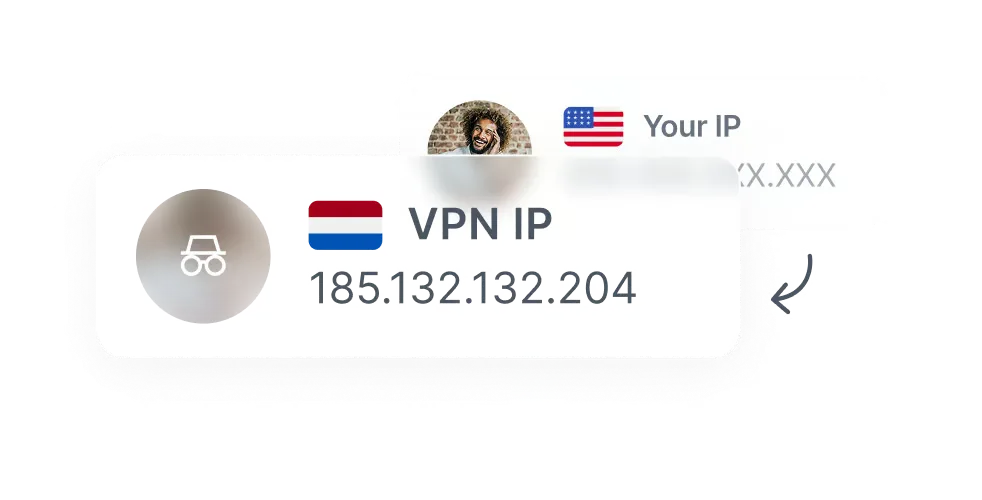
VPN IP card replacing a visible real IP address

瑞士隐私保护

瑞士拥有全球最严格的隐私法律之一,且不在欧盟、也不属于大规模监控联盟。

Swiss shield showing Proton VPN privacy protection

零日志政策

Proton VPN 不保留日志以免危及隐私;在瑞士法律下也无法被强制开始记录日志。
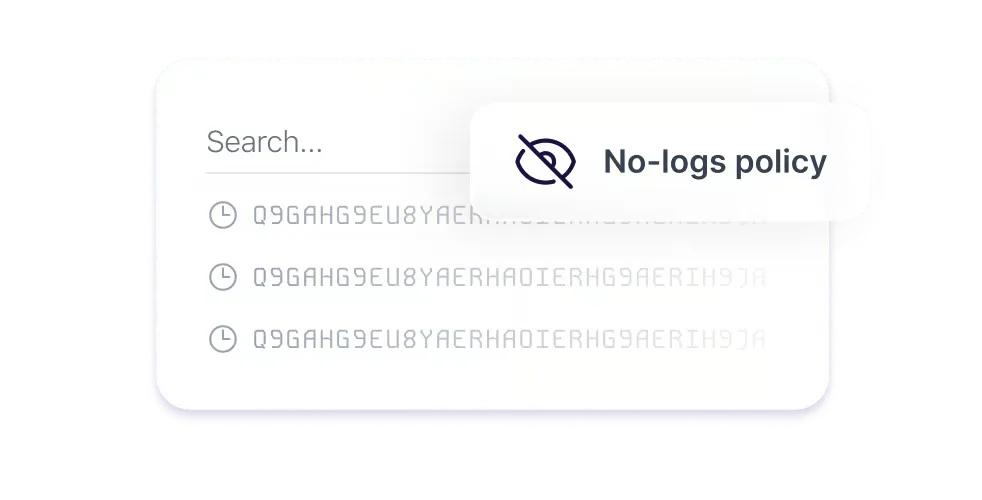
零日志政策 search panel with hidden activity logs

NetShield 广告拦截

NetShield 广告拦截 拦截广告、跟踪器与恶意脚本,阻止连接不良域名。
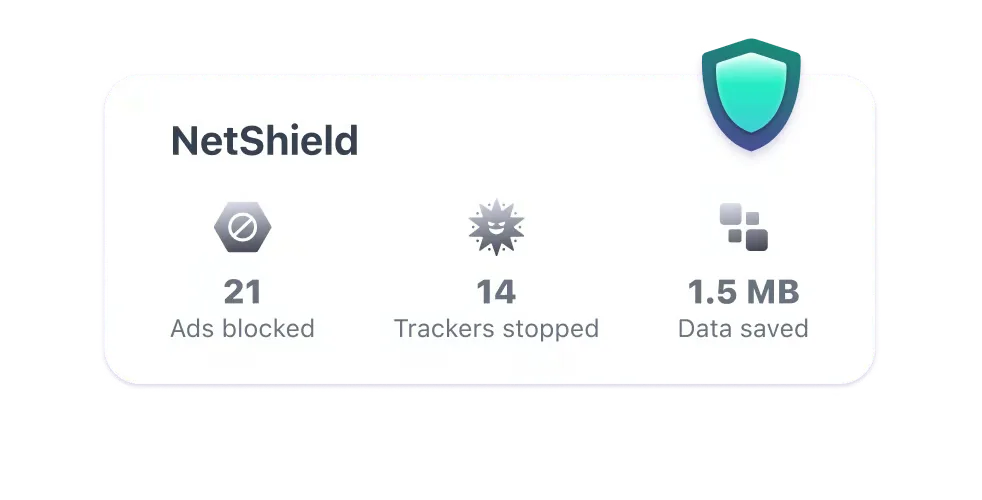
NetShield dashboard blocking ads trackers and malware

DNS 泄漏防护

确保你的浏览记录不会泄漏给互联网服务商。域名解析始终由 Proton 完成。
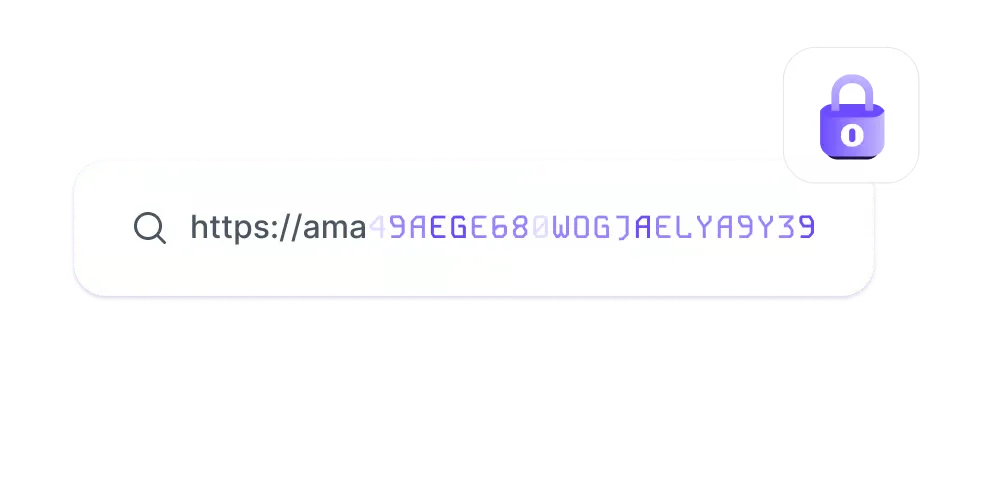
DNS 泄漏防护 address lookup secured by a lock

Tor over VPN

连接 Tor 匿名网络,并在常用浏览器中访问 .onion 站点。

Tor over VPN connection panel for onion sites

选择 VPN Plus 方案

Proton 免费版

$0.00/month

Get Proton 免费版

无需信用卡

面向所有人的安全与隐私

  • 同时保护 1 台设备
  • 中等 VPN 速度
  • 连接随机选定的 5 个国家/地区服务器

Proton Unlimited

0% OFF

$12.99/month

获取 Unlimited

30 天退款保障

覆盖全部 Proton 高级产品

  • Proton VPN
  • Proton Pass
  • Proton Mail
  • Proton Calendar
  • Proton Drive

首月按 $12.99 计费,之后每月 $12.99 续订。

Proton VPN官方下载入口

Proton VPN官方下载应指向可识别的客户端安装包,并按 Windows、macOS、Android、iOS 分开说明,而不是混进捆绑包。本站下载页列出平台入口;装完再用教程做连接与 DNS 验收。

搜「Proton VPN下载」时,真正要解决的是:包从哪来、系统要求是什么、装完如何确认隧道在工作。把安装包丢到桌面却不打开 Kill Switch,等于只完成了半步。平台按钮见下载页,卡住时查FAQ

安装器被系统提示拦截,不自动等于文件损坏。Windows SmartScreen 与 macOS 门禁常见于未打开过的开发者签名应用;按系统指引确认来源后再继续。逐步说明见安装指南

各平台客户端怎么装

Windows、macOS、Android、iOS 四个 Proton 客户端共用同一账号,安装包不能互相拷贝。选对系统后再授权 VPN 配置,装完立刻做连接验收。

Windows 客户端

运行安装器,允许 VPN 适配器,登录后先连最近节点。SmartScreen 提示时核对发布者,不要改用破解包。

macOS 客户端

拖入应用程序文件夹,在系统设置中允许 VPN。菜单栏图标变绿后再测网页;门禁拦截按系统对话框继续。

Android 客户端

安装后授权 VPN,并考虑始终开启,避免个别应用绕过。设置见始终开启

iOS 客户端

经 App Store 分区获取。商店不可用时看下载页可用性说明,不要侧载未知 IPA。

安装后怎么确认隐私仍在

装完 Proton 客户端后,用三件事验收:真实 IP 是否变为出口节点、DNS 是否仍指向本地运营商、断开 VPN 时 Kill Switch 是否挡住流量。三项里任一项失败,先不要当「已经安全」。

公共 Wi‑Fi 下先完成门户认证,再开隧道,否则会一直停在未联网状态。检测方法见DNS 泄漏检查公共网络指南。协议连不上时再换 TCP 或 Steady/Stealth,步骤写在连接排查

免费与付费用同一类客户端安装包,差异在登录后的节点与功能,不在「要不要另下一套修改版」。流量用尽见Free 流量说明

安装顺序与常见卡住点

1. 选平台包

只从下载页进入对应系统,不混用安卓包和桌面包。

2. 授权系统 VPN

Windows 适配器、macOS/iOS 配置描述文件、Android VPN 权限缺一都会显示「未连接」。

3. 登录并连节点

先普通节点确认账号可用,再按需开 Secure Core 或 NetShield。

4. 做泄漏检查

查 IP 与 DNS;失败对照教程FAQ,不要反复重装改包。

Proton 客户端装完仍连不上时,优先查三件事:系统 VPN 权限有没有给、当前网络是否还停在门户认证、协议是否被中间设备干扰。权限没给时客户端会停在未连接;门户没过时会一直转圈;协议被干扰时换 TCP 或 Stealth 比反复重装更有效。Linux 桌面不在首屏四格里,命令行步骤见Linux 安装CLI 连接。更多排障长文在博客

常见问题